Comment créer un organigramme sur PowerPoint ?
Dans cet article, nous vous dévoilons tous nos conseils sur la création et l’utilisation de cet outil, qui deviendra très vite votre meilleur allié pour vos présentations PowerPoint !


Les bons supports PowerPoint sont toujours d’excellentes vitrines pour votre marque. PPT offre en effet pléthore d’outils, options et visuels pour faire briller votre entreprise.
L’un de ces nombreux outils incontournables est l’organigramme. Ce visuel, très pratique, permet d’expliquer clairement la structure de votre entreprise et d’expliciter en un temps record le rôle de chacun de vos collaborateurs.
Mais alors, quand et comment utiliser un organigramme ? Dans cet article, nous vous dévoilons tous nos conseils sur la création et l’utilisation de cet outil, qui deviendra très vite votre meilleur allié pour vos présentations PowerPoint !
A quoi sert un organigramme ?
Petite description de l’organigramme
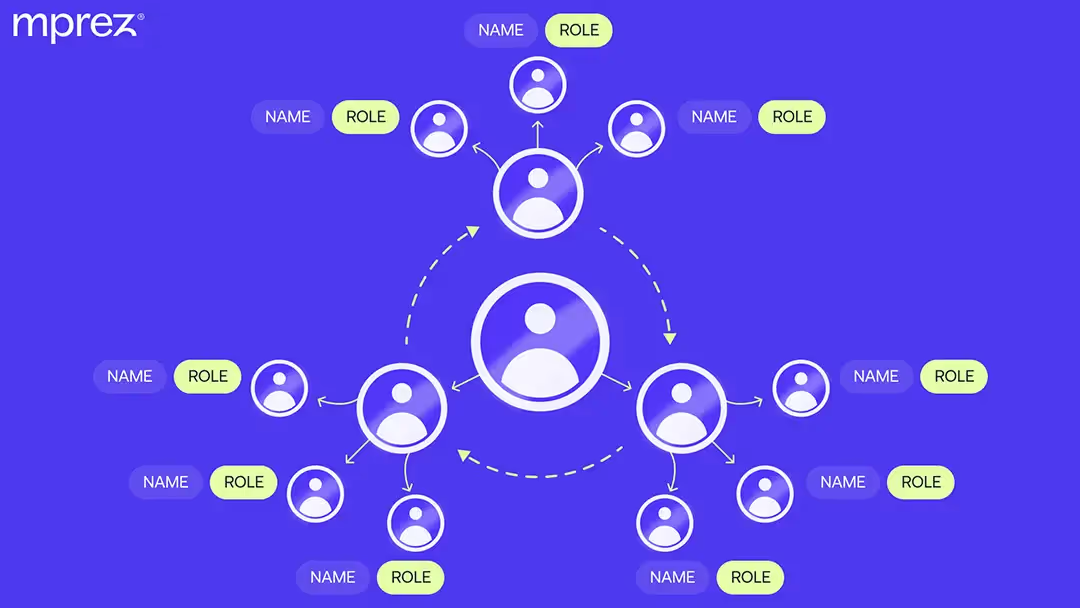
Commençons par comprendre les termes : un organigramme, c'est une représentation par schéma des différentes fonctions et postes actifs au sein de votre entreprise. Il permet de visualiser :
- les différents pôles et départements ;
- les niveaux de direction ;
- les liens hiérarchiques ;
- les liens organisationnels entre les pôles ;
- les liens fonctionnels entre tous les collaborateurs.
Cet outil sert donc à clarifier la structure interne d’une boîte. Parfois, on ajoute à l’organigramme les noms des collaborateurs, ainsi que leur contact. On peut suivre les branches du schéma, afin de trouver la personne ressource à laquelle s’adresser.
À qui s’adresse un organigramme ?
L’organigramme est un outil stratégique pour s’adresser à différentes audiences. Il vous sert à la fois pour vos présentations en interne et en externe.
Voyons d’abord les utilisations de l’organigramme au sein de votre entreprise :
En externe, l’organigramme vous sert à :
- Expliquer la structure interne de votre entreprise, en particulier les différents pôles d’activités.
- Gagner en transparence auprès de vos partenaires et clients.
- Identifier les personnes auxquelles s’adresser selon chaque thématique de travail.
Les meilleures occasions de se servir d’un organigramme
L’organigramme vous sera particulièrement utile dans les situations suivantes :
- Une présentation interne à l’entreprise, pour offrir une vue d’ensemble organisée, et permettre à chaque collaborateur de se situer dans la structure générale.
- Une intégration / déplacement de salarié, pour expliciter votre manière de travailler et clarifier le rôle du département et de l’équipe qu’il rejoint.
- Une planification de projet, qui peut inclure un organigramme plus particulier, comme un zoom détaillant les membres des équipes assignées à chaque étape du projet.
- Une réunion avec un client ou un partenaire au profil spécifique, qui a besoin d’être en contact avec quelques collaborateurs seulement. Dans ce cas, proposez un organigramme partiel.
- Une présentation PowerPoint sur la stratégie de votre entreprise. Vous reflétez la pertinence de votre marque à travers les rôles et l’expertise de vos collaborateurs.
Les composantes de l’organigramme
Les informations essentielles
Votre design d’organigramme commence par une visualisation claire de votre entreprise et ses différents départements. L’organigramme de votre entreprise ressemble à une forme d’arbre généalogique. Les branches contiennent le détail de vos équipes, créant une représentation synthétique et accessible de tous vos talents.
En effet, si votre organigramme d’entreprise peut servir dans plusieurs situations, considérez-le comme un outil permanent pour vos équipes et vos partenaires. Ils pourront l’utiliser comme un annuaire de contacts privilégiés selon les tâches à accomplir.
Organigramme : le choix de la forme
L'organigramme peut prendre différentes formes, ce qui vous laisse une belle liberté créative. Parmi celles-ci :
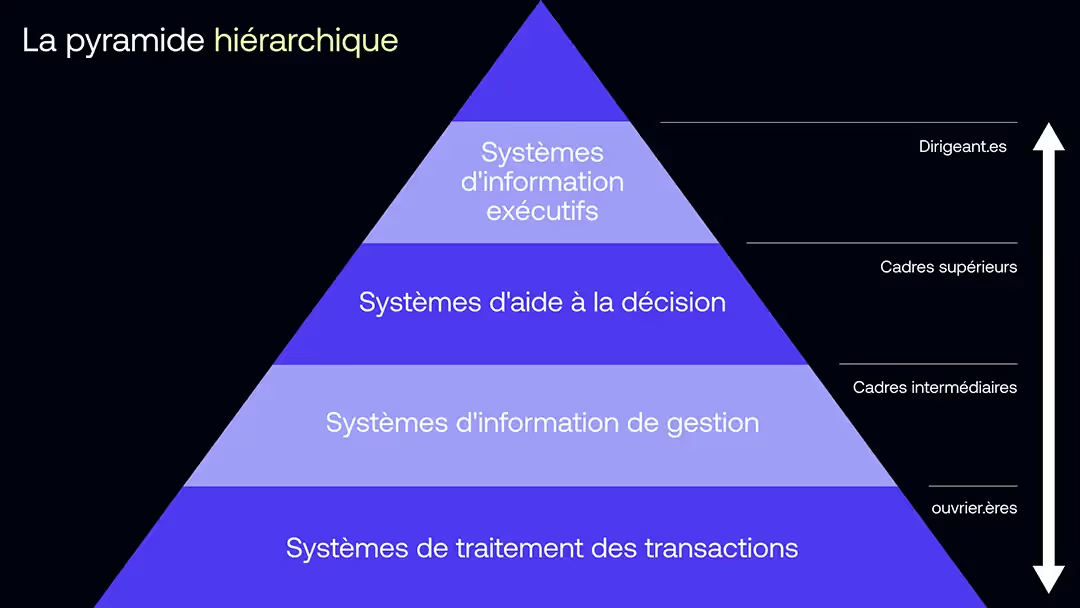
- La pyramide hiérarchique : c’est la forme la plus courante, qui place la direction en haut et qui descend verticalement vers les différentes équipes, en baissant en responsabilité à chaque niveau.
- L’arbre : cet organigramme est semblable au pyramidal, mais se lit de gauche à droite. L’avantage : vous pouvez continuer à le faire grandir, en ajoutant des branches, sans bouleverser toute la structure.
- Le trèfle : à 4 feuilles ou plus, il permet de représenter les différents départements de votre entreprise à des niveaux équivalents. À vous d’illustrer votre trèfle selon les pôles de votre entreprise, sans distinction de hiérarchie !
- L’organigramme matriciel : idéal pour les entreprises de grande ou moyenne taille, puisqu’il permet de visualiser les divers postes de direction et niveaux de responsabilité, le tout en illustrant les tâches qui lient les collaborateurs entre eux.
- L’organigramme horizontal : très étalé, ce design permet de présenter tous les employés au même niveau, pour éviter les distinctions hiérarchiques. Cependant, cette structure convient davantage aux petites entreprises, où les effectifs sont limités.
Votre charte graphique de marque
Enfin, la dernière composante essentielle de votre organigramme : votre identité de marque ! Il est indispensable que votre design reflète votre charte graphique. Là encore, vous avez de la marge de créativité, comme sur le reste de votre PowerPoint.
Votre structure interne et vos collaborateurs porteront ainsi les couleurs de votre boîte! Pour cela, n’oubliez pas d’utiliser les polices officielles, couleurs de marque, logos et icônes propres à votre charte.
Les étapes de création d’un organigramme
Étape 1 : Le brainstorming pour poser les bases
Avant de démarrer la création de votre organigramme, il vous faut d'abord en poser les bases. Pour ce faire, planifiez un temps de brainstorming, en solo ou avec vos équipes, pour décider des éléments à inclure dans votre design, et du type. Il vous faudra ainsi choisir :
- La forme que vous souhaitez donner à votre organigramme, en sélectionnant une des options citées plus haut. Cette décision est conditionnée au nombre de collaborateurs à citer et impacte fortement la lisibilité de votre design. Pesez donc le pour et le contre, notamment avec vos équipes créatives !
- Les informations que vous souhaitez faire apparaître : certains organigrammes affichent seulement le titre des postes, d’autres incluent le détail des noms, des contacts et des missions principales des personnels.
- Les catégories de l’organigramme : souhaitez-vous faire apparaître vos collaborateurs par départements et fonctions, par zones géographiques si vous avez des équipes à l’international, ou encore par types de produits si vous proposez un large éventail de services ?
- Les éventuels dérivés de votre organigramme : pour cela, il vous faut connaître les usages que vous allez en faire. Pour une présentation PowerPoint à des clients, vous n’avez pas forcément besoin de lister vos équipes RH par exemple ; vous pouvez donc opter pour un design complet dont certaines parties peuvent être masquées, ou déroulées pour n’afficher que les informations pertinentes selon le contexte.
Étape 2 : Le design de votre organigramme
Ensuite, lancez-vous dans le grand bain, en créant votre design. Sur PowerPoint, il suivez ces étapes :
- Sur votre diapositive de choix, cliquez sur l’onglet “Insertion”.
- Sélectionner l’outil “SmartArt”.
- Ouvrez l’option “Choisir un graphique SmartArt”.
- Explorez les catégories “Hiérarchie”, “Relation”, “Pyramide” ou “Matrice”.
- Choisissez le design qui convient le mieux à vos besoins.
Ensuite, personnalisez-le à votre guise ! N’oubliez pas d’inclure :
- les grands départements de l’entreprise ;
- tous les postes et fonctions ;
- des photos des salariés afin qu’ils se repèrent plus facilement entre eux (si cela est pertinent pour votre visuel) ;
- des couleurs pour mieux distinguer les équipes et les relations hiérarchiques ;
- des icônes ou des logos pour terminer de façonner le design à votre image.

Étape 3 : La diffusion de l’organigramme
Enfin, la dernière étape de création de votre organigramme, c’est de lui donner vie et de le partager autour de vous ! Pour ce faire, déterminez le type de diffusion (interne et/ou externe), puis choisissez les supports de partage adaptés à vos canaux de communication : PDF, PowerPoint et suite Office, Google Slides, Keynote, lecteurs mp4… The world is your oyster !
Vous pouvez aussi intégrer votre organigramme à votre documentation permanente. Par exemple, créez un dossier Drive, Sharepoint ou Dropbox avec les documents informatifs de votre entreprise pour vos collaborateurs, qui peuvent servir de boîte à outils, mais aussi de support pendant un onboarding.
N’hésitez pas à ajouter votre organigramme à toutes vos présentations PPT déjà existantes. Vous pouvez également extraire la slide de l’organigramme en format JPG/PNG ou PDF, pour disposer du visuel et le partager dès que nécessaire.

Vous avez maintenant tous les outils en main pour créer votre organigramme d'entreprise sur mesure ! Ce n’est pas un processus très compliqué, assurez-vous seulement de choisir le design qui correspond parfaitement à votre boîte.
Vous pouvez dès à présent l’ajouter à toutes vos présentations PowerPoint ! Si vous souhaitez bénéficier d’un regard professionnel sur votre organigramme, nos experts mprez sont là pour vous proposer LE visuel idéal pour illustrer votre structure d’entreprise. N’hésitez pas à nous contacter !
Mprez est une agence slides fondée il y a plus de 10 ans, spécialisée dans la conception de présentations sur-mesure pour les entreprises ambitieuses. Avec plus de 10 000 présentations créées pour 2 500 entreprises à travers le monde, Mprez accompagne ses clients avec créativité, expertise et précision à chaque étape de la production.